Calcolatore Tariffa
Installare il bookmarklet dei comparabili
Guida passo-passo, con screenshot, per creare il preferito che porta i prezzi reali di Airbnb e Booking dentro il Calcolatore Tariffa.
Il Calcolatore Tariffa ti aiuta a rispondere "che prezzo metto" solo se hai un dato reale da guardare. Questo bookmarklet porta i prezzi che vedi su Airbnb e Booking dentro Consulrent, senza uscire dal browser e senza che nessun dato parta verso i nostri server: sei tu che guardi, lo strumento calcola.
Passo 1 — Copia il codice
Nel Calcolatore Tariffa, primo passo ("Quanto chiede la tua zona?"), in fondo alla prima card — "Copiali in un click, invece che a mano" — clicca "Copia il codice". Il codice va negli appunti del tuo computer — non serve fare altro qui.
Passo 2 — Crea il preferito
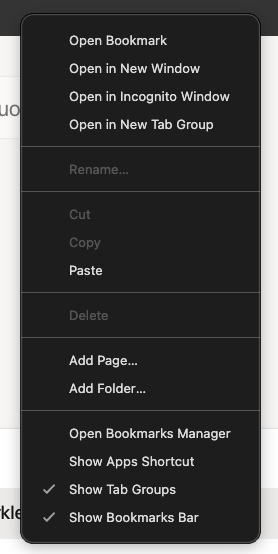
Nella barra dei preferiti del browser (la riga sotto la barra degli indirizzi):
- Tasto destro in un punto vuoto della barra.
- Scegli "Aggiungi pagina" (su alcuni browser si chiama "Aggiungi preferito").
Non vedi la barra dei preferiti?
Su Chrome: menu ⋮ in alto a destra → Segnalibri e liste → Mostra barra dei
preferiti. Oppure la scorciatoia Cmd+Shift+B su Mac, Ctrl+Shift+B su Windows.
Passo 3 — Compila e salva
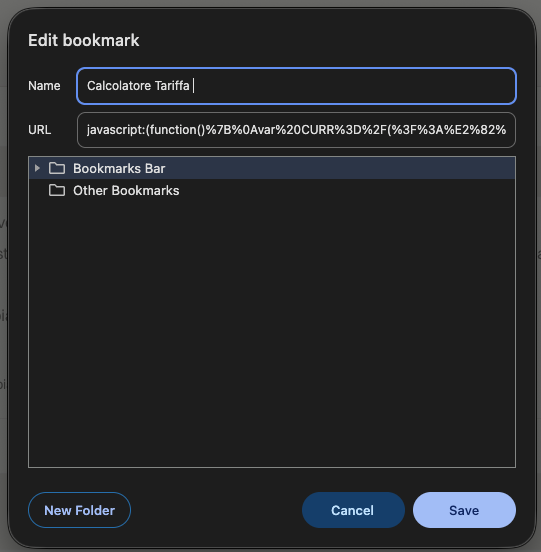
Si apre una finestra con due campi:
- Nome: scrivi quello che vuoi — ad esempio Prezzi Consulrent.
- URL: incolla (
Cmd+Vsu Mac,Ctrl+Vsu Windows) il codice copiato al passo 1.
Salva o conferma. Il preferito compare nella barra.
Perché non basta trascinare un link
La versione più comune dei bookmarklet si installa trascinando un link nella barra. Qui non funziona: il sito usa React, che dal 2026 riscrive automaticamente i link "javascript:" per motivi di sicurezza — un link trascinato porterebbe un preferito rotto. Copiare il codice e incollarlo a mano bypassa il problema.
Passo 4 — Usalo
Da qui in poi, ogni volta che ti serve:
- Vai su Airbnb o Booking e cerca la tua zona con gli ospiti che ospiti di solito, su una notte sola (per esempio 7 → 8 ottobre).
- Aspetta che i risultati siano caricati a schermo.
- Clicca il preferito appena creato — un click solo, come un segnalibro qualsiasi.
- Un popup conferma quanti prezzi ha trovato e li ha già copiati negli appunti.
- Torna sul Calcolatore Tariffa e incolla (
Cmd+V) nella casella del primo passo.
Perché una notte sola
I portali non mostrano il prezzo a notte: mostrano il totale del soggiorno («72 € in totale»). Se cerchi tre notti, ogni numero che copi vale tre notti, e il calcolo che segue li tratta come prezzi di una notte — la mediana esce tripla, senza che niente lo segnali. Con una notte sola totale e prezzo a notte coincidono.
Il carosello «Disponibili in date simili»
In fondo ai risultati Airbnb aggiunge una fila di alloggi liberi in altre date, con il prezzo di quel soggiorno: cercando una notte, lì sotto compaiono totali di due notti. Non sono comparabili, e il bookmarklet li esclude — quando succede te lo scrive nel popup. Se copi i prezzi a mano, salta quella sezione.
Se dice che non ha trovato nulla
Il sito potrebbe aver cambiato struttura, o la pagina non aveva ancora finito di caricare i risultati. Riprova dopo aver scorso un po' la pagina — o scrivi tu i prezzi a mano nella stessa casella: il calcolo funziona identico.
Domande frequenti
No. Il codice gira solo nel tuo browser, sulla pagina che stai già guardando — nessuna richiesta parte verso Consulrent o verso terzi. Legge solo il testo già visibile a schermo.
No, una volta sola. Resta nella barra dei preferiti come qualsiasi altro segnalibro.
In teoria sì, ma l'installazione su Chrome/Safari mobile è più scomoda (niente barra dei preferiti visibile allo stesso modo). Consigliato da computer.
Quasi sempre perché la ricerca era su più notti: Airbnb e Booking mostrano il totale del soggiorno, non il prezzo a notte, quindi due notti raddoppiano ogni numero. Rifai la ricerca su una notte sola. Il carosello «Disponibili in date simili», che Airbnb aggiunge in fondo con alloggi di altre date, viene invece già escluso dal bookmarklet.
La causa più comune è che il codice è stato incollato in un punto che toglie il prefisso 'javascript:' — ricontrolla il preferito (tasto destro → Modifica) e verifica che l'URL inizi proprio con 'javascript:'. Se manca, ripeti la copia e l'incolla.
Non ti torna qualcosa?
Scrivi cosa non funziona o cosa non è chiaro. Le segnalazioni vengono lette e spesso diventano una riga in più qui dentro.